
LiXee-Assist sur le Sonoff NSPanel Pro : votre LiXee-Box sur un écran mural
LiXee-Assist s'installe désormais sur le panneau mural Sonoff NSPanel Pro et s'y ouvre en kiosque : un tableau de bord tactile de votre LiXee-Box, fixé au mur, sans compte Google ni Play Store. Voici ce qu'il affiche et comment l'installer, en cinq minutes.
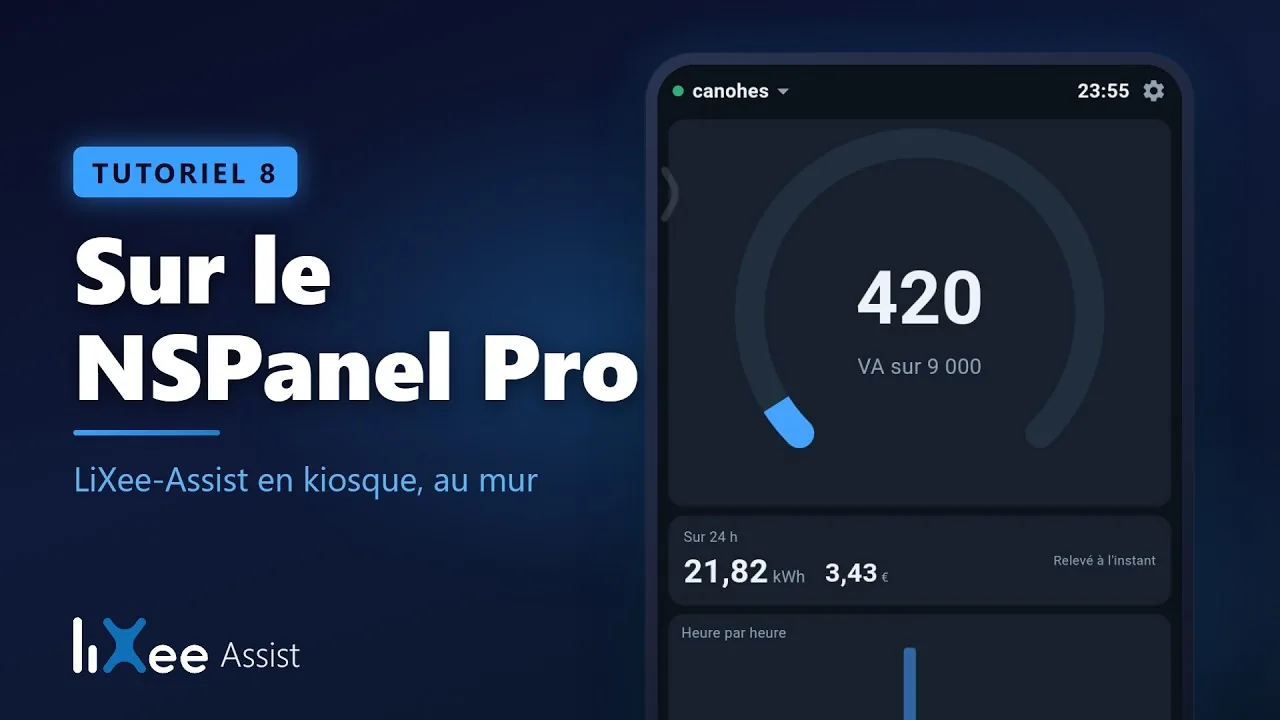
Ce qu'il vous faut
- Un Sonoff NSPanel Pro connecté à votre WiFi. L'application a été testée sur le NSPanel Pro 120.
- F-Droid, déjà présent sur le panneau : sa tuile se trouve dans le menu.
- Une LiXee-Box déjà installée et joignable sur ce même réseau. Une box neuve se configure d'abord avec LiXee-Assist sur un téléphone : voir l'installation en trois étapes.
- Pour envoyer vos box d'un geste : un téléphone avec LiXee-Assist 1.1.0 ou plus récent, sur le même WiFi que le panneau. À défaut, l'adresse de la box et ses identifiants suffisent.
Ce que le kiosque affiche
Le kiosque est une interface native, pensée pour l'écran du panneau : ce n'est pas la page web de la box affichée dans un navigateur. Une barre d'onglets, en bas, donne accès à quatre vues.
- Énergie : la puissance instantanée sur une jauge, en VA, rapportée à votre puissance souscrite ; la consommation et le coût sur 24 h ; un graphique heure par heure.
- Appareils : l'état de vos appareils Zigbee, comme les volets, les capteurs de température et d'humidité ou les niveaux de batterie. Un appui ouvre les commandes : Monter, Descendre, Stop, et un curseur pour placer un volet en pourcentage.
- Groupes : vos groupes d'actions, lancés d'un appui. Par exemple, fermer tous les volets.
- Thermostats : la température mesurée, la consigne et les modes de chaque zone. Les boutons − et + règlent la consigne.
Une vue n'apparaît dans la barre que si la box a de quoi la remplir : l'onglet Thermostats, par exemple, demande au moins un thermostat. En haut de l'écran se trouvent le nom de la box, l'heure et la roue des réglages. Si vous avez plusieurs box, touchez le nom pour passer de l'une à l'autre.
Étape 1 — Ajoutez le dépôt LiXee à F-Droid
L'application n'est pas dans le catalogue officiel de F-Droid : elle est distribuée par le dépôt F-Droid de LiXee, qu'il faut ajouter une fois, à la main. F-Droid s'affiche en anglais sur le panneau : ses libellés sont donnés ici tels qu'ils apparaissent à l'écran.
- Sur le panneau, ouvrez le menu et touchez F-Droid.
- Touchez Settings, puis Repositories.
- Touchez le bouton +, puis Enter repository URL manually.
- Saisissez l'adresse du dépôt ci-dessous, touchez Add, puis Add repository.
https://fairecasoimeme.github.io/LiXee-Assist/fdroid/repo
Le dépôt LiXee s'ajoute à la liste, sous celui de F-Droid.
Étape 2 — Installez LiXee-Assist
- Revenez à l'écran principal de F-Droid et cherchez LiXee-Assist.
- Ouvrez sa fiche, touchez Install, puis confirmez avec INSTALL quand le panneau le demande.
- Touchez Open.
Au premier lancement, autorisez la position : Android l'exige pour rechercher les box sur le réseau.
Étape 3 — Envoyez vos box depuis le téléphone
Le kiosque s'ouvre sur l'écran Ajouter une box, avec un QR code. C'est le même principe que sur la version Android TV de l'application : le menu du téléphone s'appelle « Envoyer vers une TV », même pour un panneau.
- Sur le téléphone, ouvrez LiXee-Assist, puis le menu ⋮ et Envoyer vers une TV.
- Scannez le QR code affiché par le panneau.
- Vérifiez que le code à six chiffres est le même sur les deux écrans, cochez les box à envoyer, puis validez.
Les box déjà configurées sur le téléphone arrivent sur le panneau avec leurs adresses et leurs identifiants, sans rien ressaisir. Le téléphone et le panneau doivent être sur le même réseau WiFi.
Sans téléphone : la saisie manuelle
Touchez Saisie manuelle sur le panneau. Les box trouvées sur le réseau sont proposées : touchez la vôtre pour remplir son adresse, ou saisissez-la, par exemple 192.168.1.50. Si la box est protégée, entrez son identifiant et son mot de passe, puis touchez Ajouter. Le panneau vérifie la connexion avant d'enregistrer.
Étape 4 — Réglez le kiosque
Touchez la roue dentée, en haut à droite. Chaque appui sur une ligne passe à la valeur suivante.
- Veille de l'écran : le rétroéclairage s'éteint après un délai sans appui, de 1 à 30 minutes, ou jamais. Le premier toucher rallume l'écran sans rien déclencher.
- Lancer au démarrage : le kiosque s'ouvre tout seul quand le panneau redémarre.
- Retour automatique : si vous avez quitté le kiosque, le panneau y revient de lui-même après un délai, de 1 à 10 minutes, ou jamais.
- Quitter le kiosque : le panneau revient à son interface d'origine, eWeLink.
Les réglages servent aussi à ajouter, renommer ou supprimer une box. Pour quitter durablement le kiosque, réglez Retour automatique sur « Jamais » avant de toucher Quitter le kiosque.
Les mises à jour
Les mises à jour arrivent par F-Droid. Ouvrez l'onglet Updates, tirez la liste vers le bas pour l'actualiser, puis touchez Update quand une nouvelle version est proposée. La version disponible dans le dépôt à la date de ce guide est la 1.1.2.
En cas de souci
- Le QR code n'aboutit pas : le téléphone doit être en WiFi, sur le même réseau que le panneau, et non en 4G.
- Le menu « Envoyer vers une TV » n'apparaît pas : mettez à jour LiXee-Assist sur le téléphone. Le menu existe à partir de la version 1.1.0.
- « Identifiant ou mot de passe refusé » : ce sont ceux de la box, définis dans son menu Config → Sécurité, et non ceux de votre WiFi.
- Une vue manque dans la barre du bas : elle n'apparaît que si la box a de quoi la remplir.
- La box est « Hors ligne » : vérifiez qu'elle est allumée et sur le même réseau. Le panneau réessaie toutes les 30 secondes.
- Le kiosque ne se rouvre pas : dans F-Droid, ouvrez Settings, puis Manage installed apps, touchez LiXee-Assist, puis Open.
Une version libre, sans service Google
La variante distribuée par le dépôt F-Droid de LiXee ne contient aucun service Google. L'application est gratuite et son code source est public sur GitHub, où se trouve aussi le tutoriel d'installation d'origine. Comme le reste de la LiXee-Box, le kiosque lit vos données en local, sur votre réseau.
Votre énergie et votre maison, sur un écran au mur
La LiXee-Box lit votre compteur Linky en temps réel avec le module ZLinky, suit l'eau, le gaz et le solaire, et pilote vos appareils Zigbee. Le tout en local, sans cloud ni abonnement. Conçue en France.
Découvrir la LiXee-Box →À lire aussi : suivre sa consommation électrique en temps réel, centraliser ses volets avec les groupes d'actions et piloter sa climatisation avec un thermostat virtuel.
Questions fréquentes
LiXee-Assist est-elle dans le catalogue officiel de F-Droid ?
Non. L'application est distribuée par le dépôt F-Droid de LiXee, qu'il faut ajouter à la main dans F-Droid avec son adresse. Une fois le dépôt ajouté, l'installation et les mises à jour se font comme pour n'importe quelle application F-Droid.
Faut-il un compte Google ou le Play Store sur le panneau ?
Non. L'installation passe par F-Droid, déjà présent sur le NSPanel Pro, et la version distribuée par le dépôt F-Droid de LiXee ne contient aucun service Google.
Sur quels modèles de NSPanel l'application fonctionne-t-elle ?
L'application a été testée sur le Sonoff NSPanel Pro 120. Les autres modèles n'ont pas été testés : nous ne pouvons pas garantir qu'elle y fonctionne.
Peut-on afficher plusieurs LiXee-Box sur le même panneau ?
Oui. Vous pouvez ajouter plusieurs box et passer de l'une à l'autre en touchant le nom de la box, en haut de l'écran.
Comment revenir à l'interface d'origine du panneau ?
Ouvrez les réglages du kiosque avec la roue dentée et touchez « Quitter le kiosque » : le panneau revient à son interface d'origine, eWeLink. Pour le quitter durablement, réglez d'abord « Retour automatique » sur « Jamais ».
L'application est-elle payante ?
Non. LiXee-Assist est gratuite et son code source est public sur GitHub.