
Connecter sa LiXee-Box à l'accès distant : le tutoriel pas à pas
L'Accès Remote vous permet de consulter et piloter votre LiXee-Box où que vous soyez, et de recevoir des alertes sur votre téléphone. La connexion se fait par un tunnel chiffré — sans ouvrir de port sur votre box internet, et sans cloud. Voici comment l'activer en 7 étapes.
Prérequis
- Une LiXee-Box déjà connectée à votre WiFi (via l'app LiXee-Assist).
- Un accès Remote — essai gratuit 30 jours, sans carte bancaire.
- Le firmware de la box à jour — v2.22 ou supérieur recommandé (l'activation par code a été fiabilisée dans cette version).
Étape 1 — Ouvrez votre espace Remote
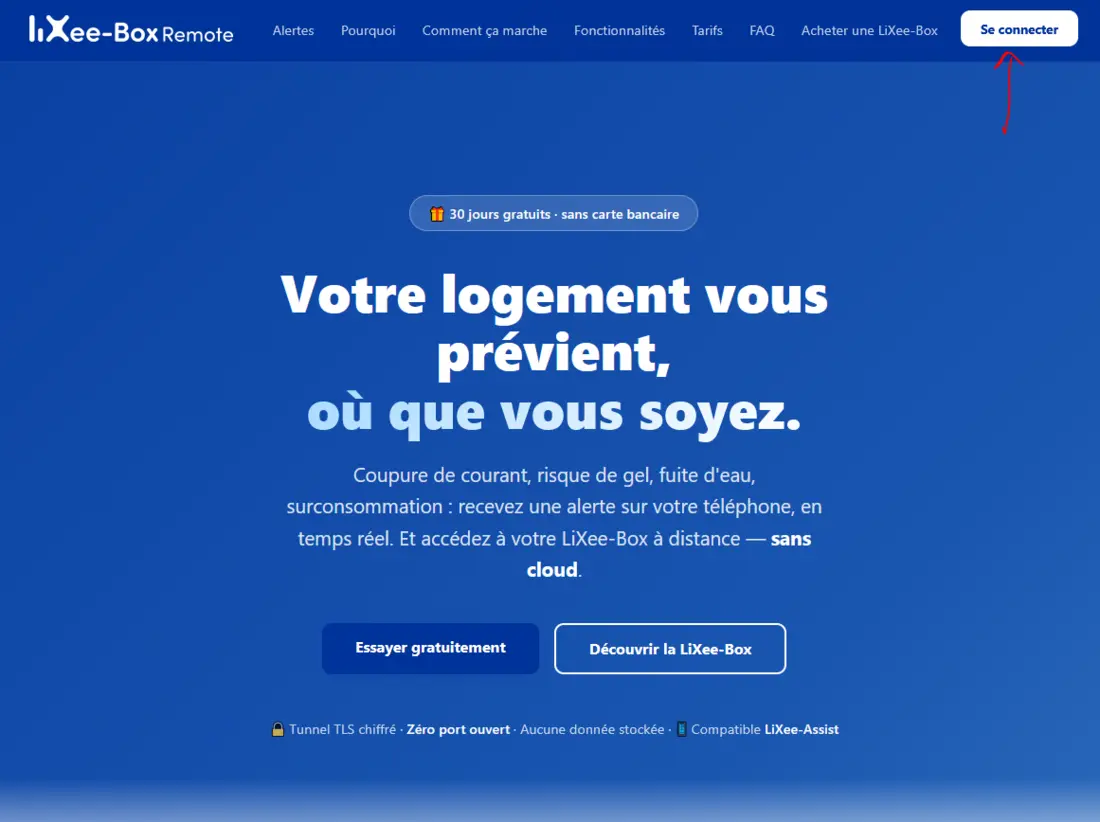
Rendez-vous sur remote.lixee-box.fr et cliquez sur « Se connecter » (en haut à droite).
Étape 2 — Connectez-vous (ou créez un compte)
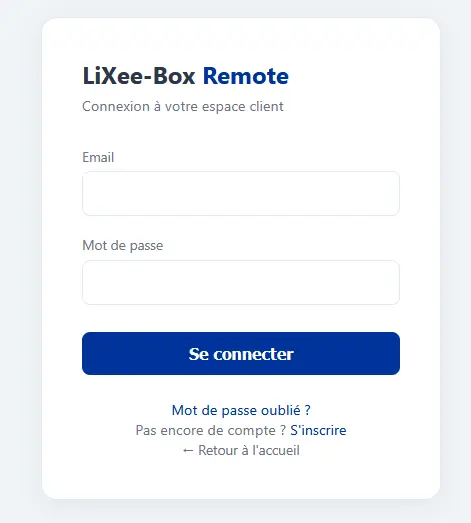
Saisissez votre email et votre mot de passe. Pas encore de compte ? Cliquez sur « S'inscrire » pour en créer un (l'essai de 30 jours démarre alors).
Étape 3 — Ajoutez votre LiXee-Box
Dans votre tableau de bord, donnez un nom à votre appareil (ex. « Maison ») puis cliquez sur « + Ajouter un appareil ».

Étape 4 — Générez un code d'activation
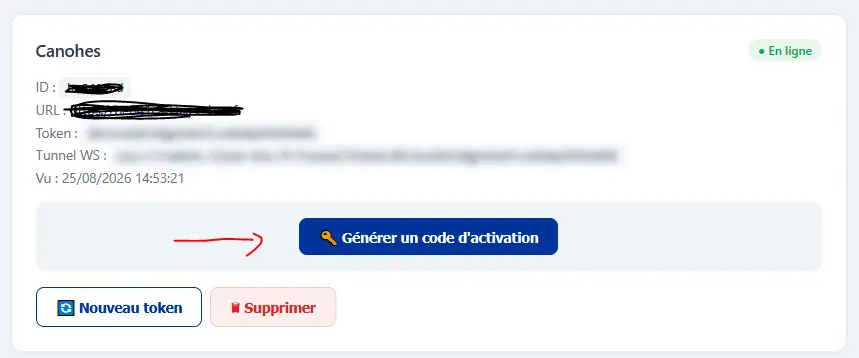
Sur la fiche de votre appareil, cliquez sur « Générer un code d'activation ».
Étape 5 — Récupérez le code à 6 chiffres
Un code à 6 chiffres s'affiche. Il est valable ~15 minutes : notez-le (ou gardez la page ouverte) pour l'étape suivante.

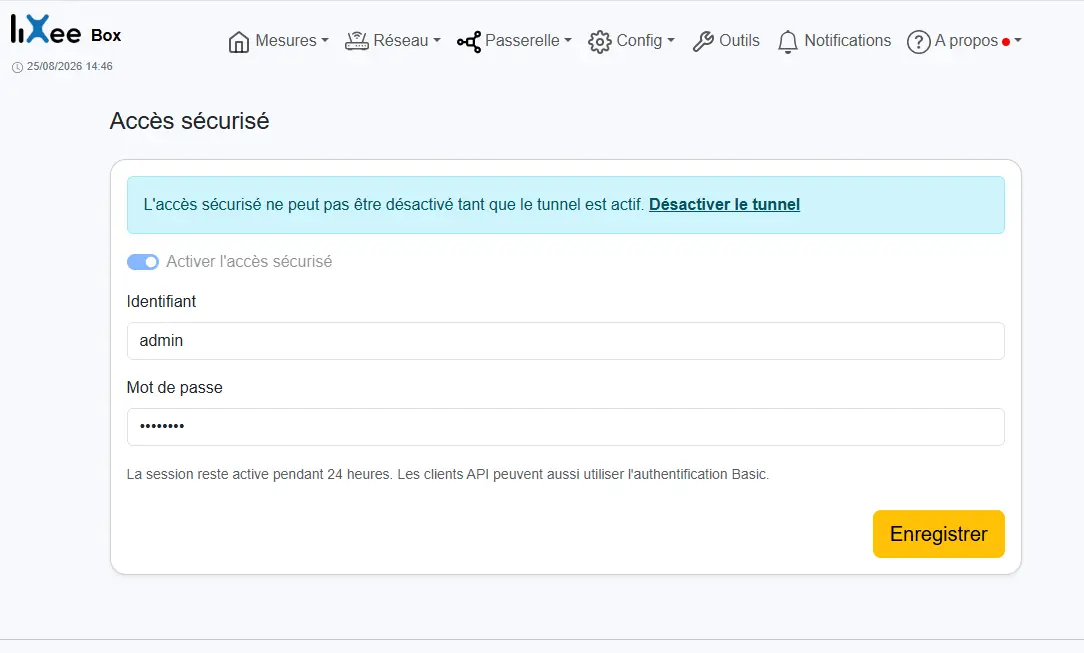
Étape 6 — Sécurisez l'accès (avant d'ouvrir le tunnel)
Avant d'exposer votre box à l'extérieur, protégez-la. Sur la box, dans « Accès sécurisé », activez la protection puis définissez un identifiant et un mot de passe, et cliquez sur Enregistrer. Ainsi, votre box ne sera jamais joignable à distance sans authentification. (La session reste valable 24 h ; les clients API peuvent utiliser l'authentification Basic.)
Étape 7 — Activez le tunnel avec le code
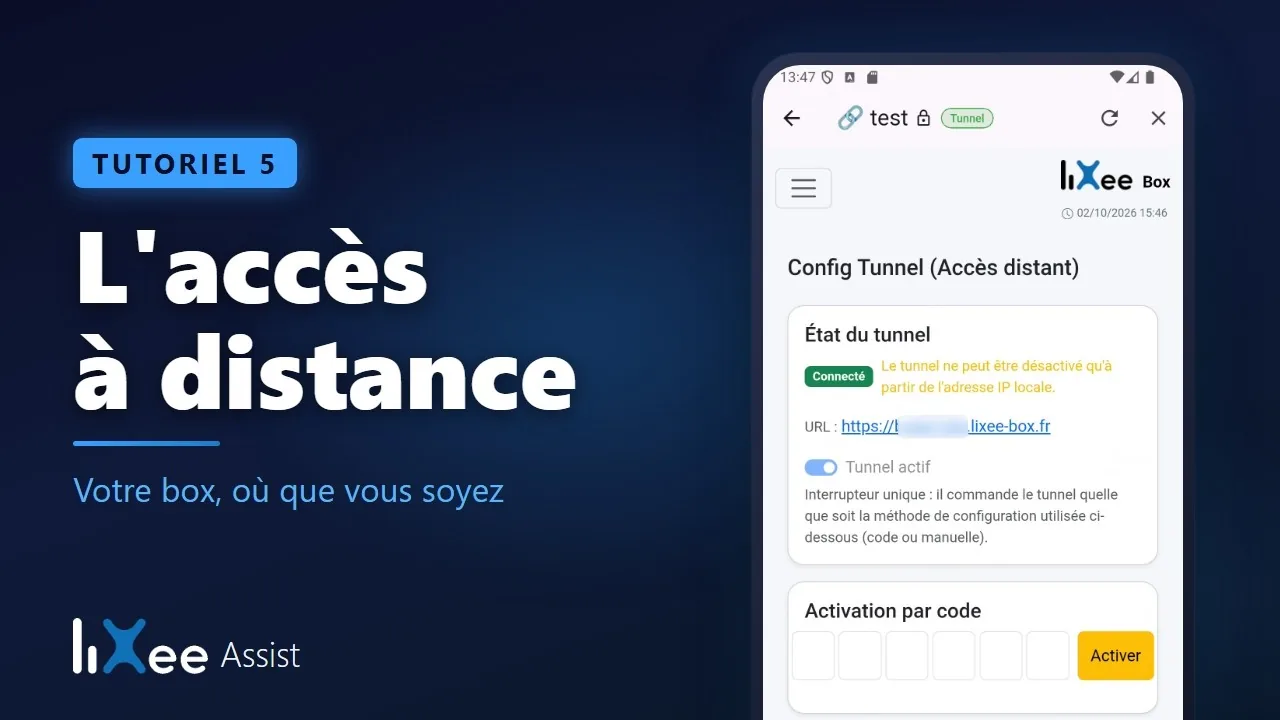
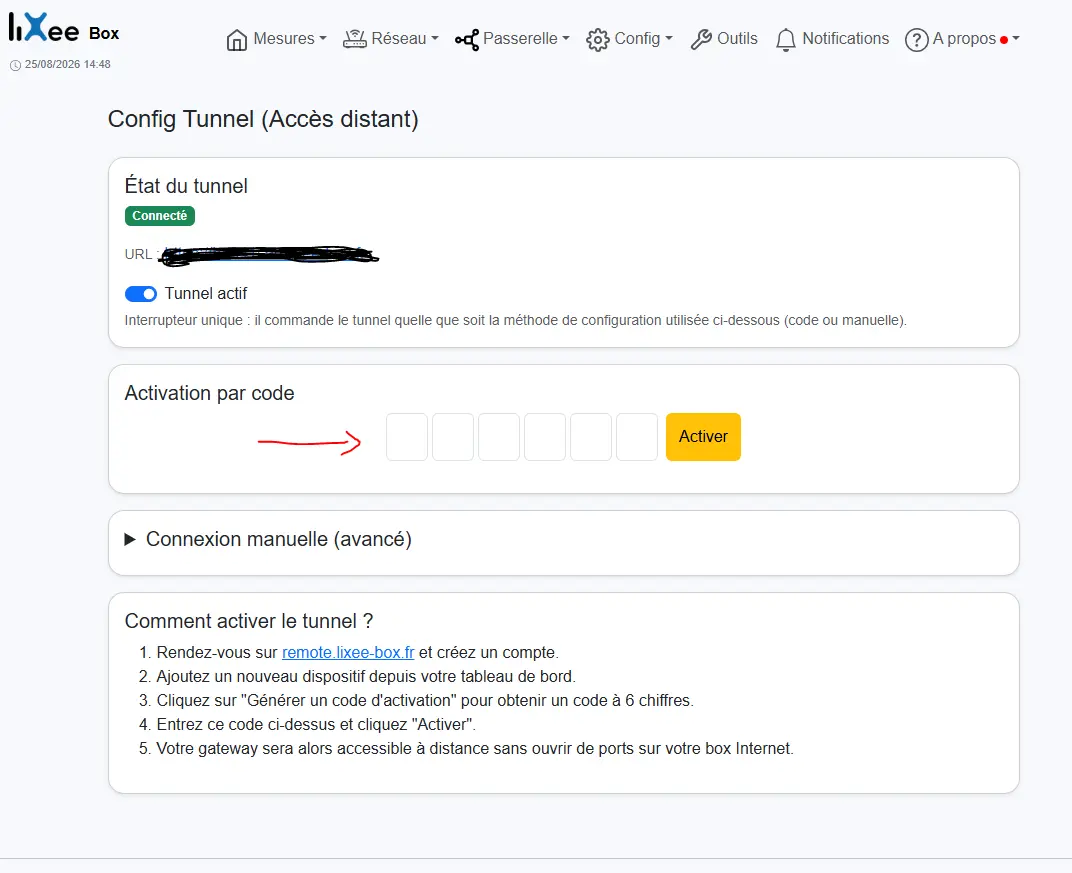
Toujours sur la box, allez dans Config → Tunnel (Accès distant). Dans « Activation par code », saisissez les 6 chiffres et cliquez sur « Activer ». L'état du tunnel passe à « Connecté » et l'interrupteur « Tunnel actif » est activé.
Alternative avancée
Vous pouvez aussi utiliser la « Connexion manuelle (avancé) » en renseignant directement l'URL du tunnel et le token affichés sur la fiche de l'appareil. La méthode par code reste la plus simple.
C'est terminé !
Votre LiXee-Box apparaît maintenant « En ligne » dans votre espace Remote. Vous pouvez y accéder depuis n'importe où et recevoir des alertes push. Le tunnel est chiffré (TLS), sans port ouvert sur votre box internet, et vos données restent stockées localement sur la LiXee-Box.
Surveillez votre logement, où que vous soyez
Avec l'Accès Remote, votre LiXee-Box vous prévient (coupure, gel, fuite, surconsommation) et reste accessible à distance — sans cloud, tunnel chiffré, données locales. Essai gratuit 30 jours, sans carte bancaire.
Activer l'Accès Remote →À lire aussi : protéger sa résidence secondaire à distance, la passerelle LiXee-Box et le module ZLinky.
Questions fréquentes
Faut-il ouvrir des ports sur ma box internet ?
Non : la LiXee-Box établit une connexion sortante chiffrée (tunnel TLS). Aucun port à ouvrir ni redirection à configurer.
Le code d'activation a expiré, que faire ?
Il est valable ~15 minutes. Cliquez sur « Nouveau code » (ou « Générer un code d'activation ») dans votre espace Remote, puis ressaisissez-le sur la box.
Mes données passent-elles par un cloud ?
Non : le tunnel est un relais chiffré. Vos données de consommation restent stockées localement sur la box, pas sur des serveurs tiers.
Ma box reste hors ligne après activation, pourquoi ?
Vérifiez le WiFi de la box, que « Tunnel actif » est activé et que le code est correct et non expiré. Le statut doit passer à « Connecté » (box) et « En ligne » (espace Remote).